
MOODSK 使用指南
Mac 文件夹图标怎么换?系统方法与 Moodsk 操作
用自己的图片替换文件夹图标,或用 Moodsk 的免费颜色图标给文件夹做标记。
工作、设计、学习和音乐文件夹排在一起时,四个蓝色图标很容易看成一片。保留原来的名字,再给每个文件夹换个图标,就多了一个辨认线索。
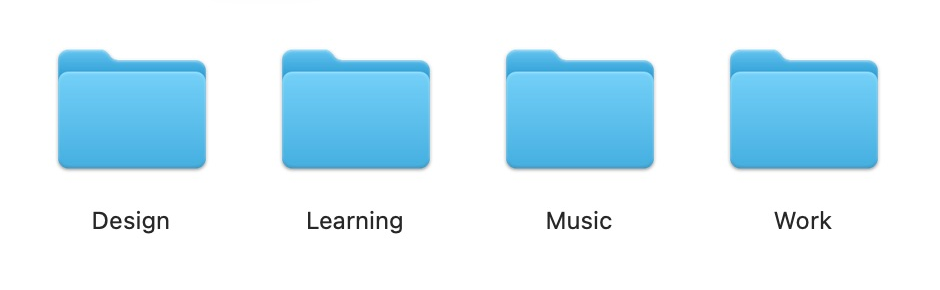
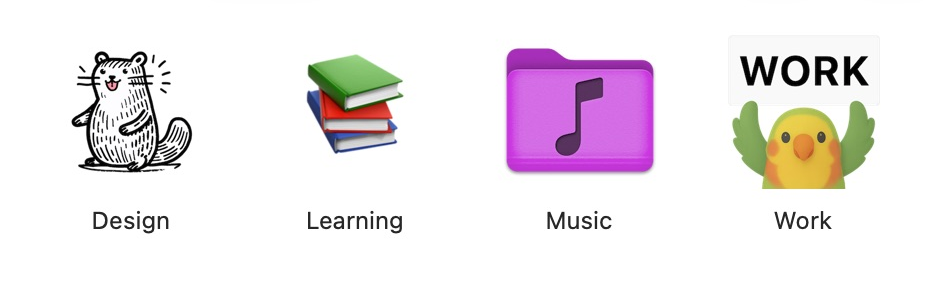
这两张图来自实际的访达窗口。文件夹名称和顺序相同,四个样式均由 Moodsk 实际应用:设计用插画,学习用书本表情,音乐用加了立体音符的紫色文件夹,工作用 WORK 文字牌。插画和表情分类免费;修改后的音符图标需要 Editor Pro,文字牌来自另售的 Placard 图标包。
用系统方法换成自己的图片
只换一个图标,不一定需要安装应用。
- 用“预览”打开图片,选择“编辑 → 拷贝”。
- 在访达选中文件夹,打开“文件 → 显示简介”。
- 点击简介窗口顶部的小图标,不是下面那张大预览图。
- 选择“编辑 → 粘贴”。
Apple 的文件夹外观指南介绍了这个方法。较新的 macOS 也提供“自定义文件夹”,可以直接选择颜色、符号和表情。如果系统选项已经够用,直接使用即可。
用 Moodsk 选一个颜色图标
- 打开 Moodsk,在颜色分类中选择喜欢的颜色。
- 点击“选择文件或文件夹”。
- 选中一个测试文件夹,确认选择。
- 等待完成,再回到访达看结果。
内置颜色图标可以免费直接应用,不需要先进入编辑器。建议先用空文件夹试一次,确认效果后再处理项目文件夹。
试试不同样式
插画可以选 Cartoon Doodle Zoo,书本表情可以选“Emoji → Study”,再点击“选择文件或文件夹”直接应用。WORK 示例使用已购买的 Placard 包:选 bird,在文字输入框中填写 WORK,再应用到文件夹。Placard 需要单独购买。
什么时候用编辑器
音符示例是在编辑器中打开“Colors → Purple”,通过“Add badges”添加音符,再选择“Embossed”样式并调整大小、位置。点击“导出图标 → Override Icon”,选中 Music 文件夹,再点击“Confirm Replace”。应用后回访达检查结果。
想加自己的文字、组合图层,或制作可复用的设计时,再使用编辑器。编辑器的导出和应用需要一次性购买 Editor Pro,部分图标包另售。