
MOODSK 使用指南
给 Mac 项目文件夹定一套颜色,用起来更好认
用四种固定颜色给文件夹做标记,并通过 Moodsk 的免费颜色图标完成实际更换。
文件夹颜色最好有固定含义。今天工作用紫色,明天又变成绿色,就得重新记一遍;每个文件夹都不一样,也容易越改越乱。
先选你最常用的四类文件夹。我们这次的演示是:
| 文件夹 | 颜色 | 对应内容 |
|---|---|---|
| 设计 | 黄色 | 视觉设计 |
| 学习 | 绿色 | 笔记与课程 |
| 音乐 | 红色 | 音频项目 |
| 工作 | 紫色 | 其他工作项目 |
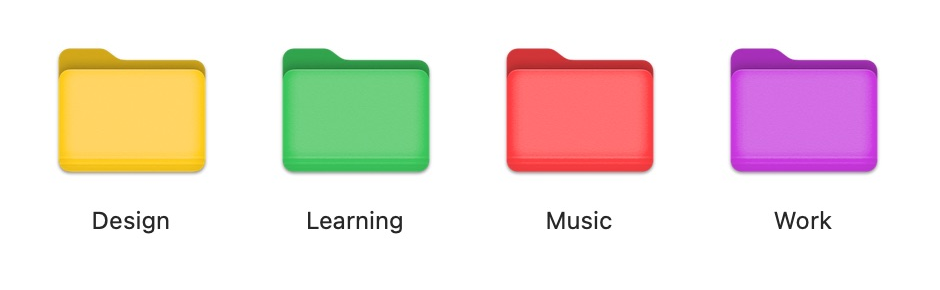
这是一套示例,你可以换成自己的分类。颜色只是额外的线索,文件夹名称仍然要写清楚;分辨颜色不方便时,也能靠名字找到目标。
先换第一个颜色
打开 Moodsk,在颜色分类中选择黄色。点击“选择文件或文件夹”,选中设计文件夹并确认。等到应用完成,回访达看结果。
接着把学习设成绿色、音乐设成红色、工作设成紫色。这四次更换已经在空的本地文件夹上实际完成,上面的图是访达显示的结果。
颜色分类支持免费直接应用。进入编辑器后导出或应用修改过的设计,需要购买 Editor Pro;付费图标包另售。
少一点,固定一点
同一类内容尽量用同一种颜色。很少打开的文件夹,可以保留默认图标。用一周后再看看:如果得停下来回忆颜色代表什么,就把分类减掉一些。
只改一个文件夹时,系统自带的外观选项可能已经够用。想继续尝试图标库、文字和可复用设计,再看看 Moodsk。两种起步方式都写在文件夹图标更换教程里。
换图标不会自动整理或移动文件。目录结构和命名仍然重要,颜色只是帮助你辨认。